
New File Menu'yi İndir – macOS için Hızlı, Ücretsiz Bağlam‑Menüsü Dosya Oluşturucu
Genel Bakış
New File Menu uzun süredir beklenen bir özelliği Finder'a getiren hafif bir macOS yardımcı programıdır: sağ‑tık bağlam menüsü aracılığıyla herhangi bir klasörden doğrudan yepyeni bir dosya oluşturma imkanı. Hem yeni başlayan kullanıcılar hem de deneyimli güç‑kullanıcılar için tasarlanmış bu ücretsiz araç, bir uygulama açma, “New File” seçme ve ardından orijinal klasöre geri dönme ihtiyacını ortadan kaldırır. Bunun yerine, New File girişine tek bir tıklama, seçtiğiniz türde boş bir dosya anında oluşturur, Finder'da vurgular ve hızlı düzenleme için hemen bir “Open” seçeneği sunar. Uygulama arka planda sessizce çalışır, ihmal edilebilir bir CPU ve bellek tüketir, bu da not‑alma, betik yazma veya proje iskeletleri oluşturma gibi günlük iş akışları için idealdir. macOS'un yerel hizmetleriyle doğrudan bütünleştiği için ek bir yazılım paketi kurmaya, reklam yazılımına veya gizli ücretlere gerek yoktur—sadece kullanıcı gizliliğine saygı duyan güvenli, açık‑kaynak‑stil bir deneyim. İster sınıf notlarını yöneten bir öğrenci, ister yapılandırma dosyaları oluşturan bir geliştirici, ister varlıkları düzenleyen yaratıcı bir profesyonel olun, New File Menu dosya oluşturma gibi sıradan görevi kolaylaştırır ve gerçekten önemli işe odaklanmanızı sağlar.
New File Menu'nün Temel Özellikleri
- Tek‑Tıkla Dosya Oluşturma: Finder'da herhangi bir klasöre sağ‑tıklayın ve istediğiniz dosya türünü seçin—düz metin, zengin metin, Markdown, HTML, JSON veya özel uzantılar.
- Anında Görüntüleme ve Aç: Oluşturulduktan sonra yeni dosya otomatik olarak Finder'da seçilir ve ikinci bir istemle varsayılan düzenleyicinizde açabilirsiniz.
- Sıfır‑Yapılandırma Kurulumu: Uygulama kutudan çıkar çıkmaz çalışır; script, terminal komutu veya ek tercih ayarı gerekmez.
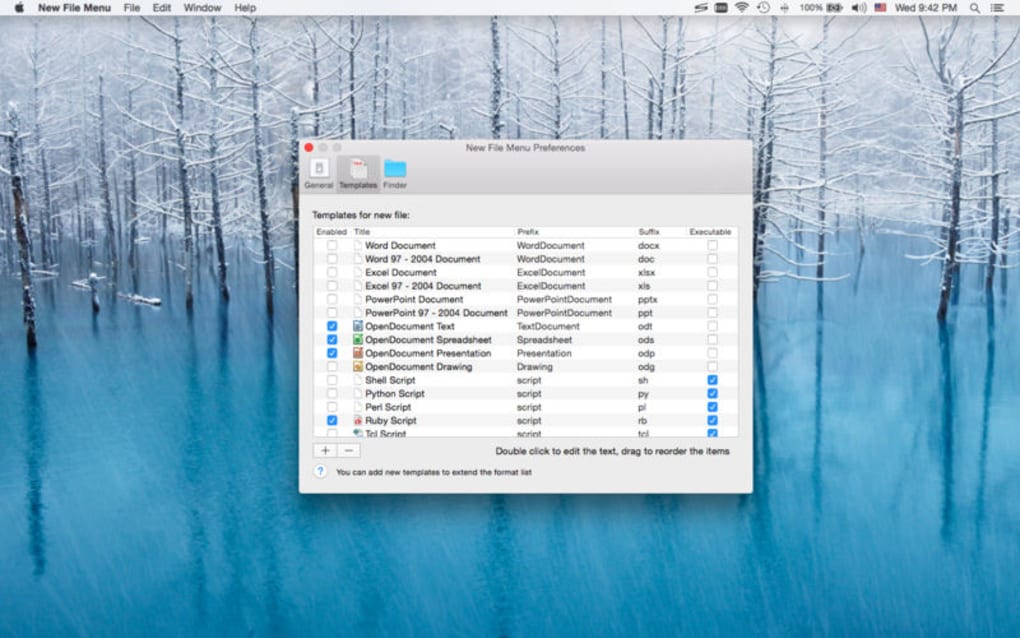
- Özelleştirilebilir Şablonlar: İleri düzey kullanıcılar, ~/Library/Application Support/NewFileMenu/Templates klasörüne basit metin dosyaları yerleştirerek kendi dosya şablonlarını ekleyebilir.
- Hafif ve Güvenli: 5 MB'den az indirme boyutu, arka plan telemetrisi yok ve macOS Gatekeeper uyumluluğu için tanımlı bir geliştirici tarafından imzalanmıştır.
- Ücretsiz Güncellemeler: Yerleşik Sparkle güncelleyicisi aracılığıyla düzenli güncellemeler alınır, en yeni macOS sürümleriyle uyumluluk sağlanır.
- Çok‑Dilli Destek: Arayüz metinleri İngilizce, İspanyolca, Fransızca, Almanca ve Çince olarak mevcuttur, böylece dünya çapında erişilebilir.
Bu özelliklerin her biri basitlik ve hız odaklı tasarlanmıştır. Örneğin, “Özelleştirilebilir Şablonlar” özelliği geliştiricilerin dosyaları önceden kod şablonlarıyla doldurmasını sağlar—zaten temel import ifadeleri ve bir ana fonksiyon içeren yeni bir .swift dosyası oluşturduğunuzu hayal edin. “Sıfır‑Yapılandırma Kurulumu” ise terminal komutlarıyla rahat olmayan kullanıcıların bile sorunsuz bir iş akışından faydalanmasını garantiler. Uygulama Apple tarafından imzalanıp notaryalı olduğundan, macOS güvenlik standartlarına uygun olduğunu ve kurulum sırasında beklenmedik uyarılar çıkmayacağını bilerek güvenle indirebilirsiniz.
Kurulum ve Kullanım Kılavuzu
New File Menu'yu Mac'inizde çalıştırmak kasıtlı olarak basittir. Aşağıdaki adımları izleyerek dosyaları saniyeler içinde oluşturmaya başlayabilirsiniz.
Adım 1: Yükleyiciyi İndir
Resmi web sitesini veya güvenilir bir yazılım deposunu ziyaret edin ve Download for macOS düğmesine tıklayın. Yükleyici, genellikle 5 MB'den az bir .dmg dosyası olarak sunulur, bu da yavaş bağlantılarda bile hızlı bir indirme sağlar. İndirme tamamlandığında .dmg dosyasını açın ve New File Menu.app dosyasını /Applications klasörüne sürükleyin.
Adım 2: İzinleri Ver
Uygulamayı ilk kez başlattığınızda macOS, bilgisayarınızı Accessibility API üzerinden kontrol etme izni isteyecektir. Bu, bağlam‑menüsü entegrasyonu için gereklidir. System Settings → Privacy & Security → Accessibility yolunu izleyin, kilidi tıklayarak değişiklik yapın ve New File Menu yanındaki kutuyu işaretleyin. Bu adım yalnızca bir kez yapılır.
Adım 3: Bağlam Menüsünü Etkinleştir
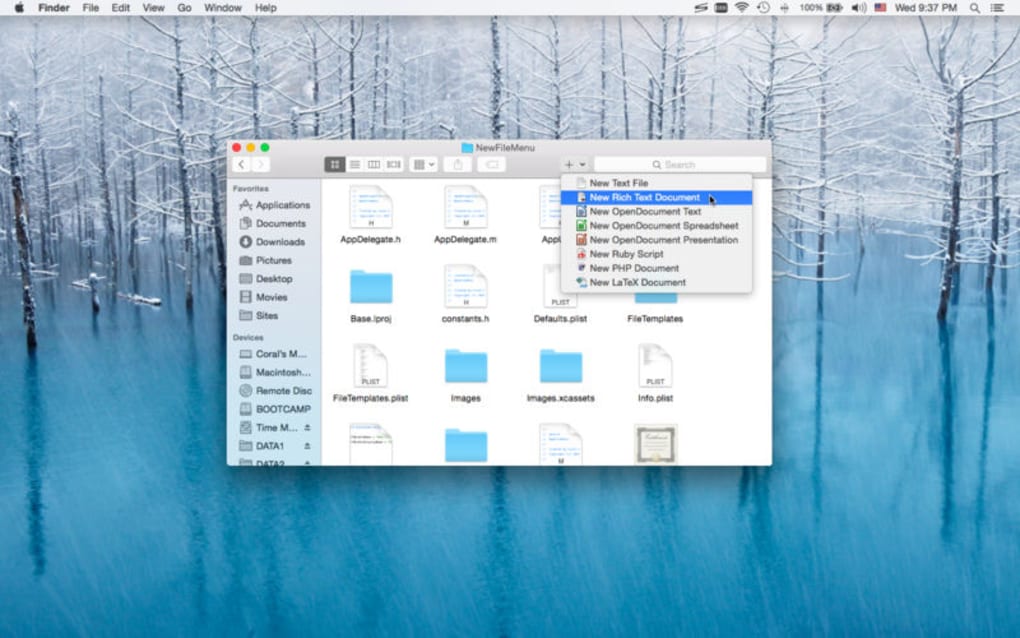
İzin verdikten sonra Finder'ı açın ve herhangi bir klasöre sağ‑tıklayın. Artık varsayılan dosya türlerinin listelendiği bir New File alt menüsü görmelisiniz. Menü görünmezse, Dock'taki Finder simgesine Option tuşuna basılı tutarak sağ‑tıklayın ve “Relaunch” seçeneğini seçerek Finder'ı yeniden başlatın.
Adım 4: İlk Dosyanızı Oluşturun
İhtiyacınız olan dosya türünü seçin, örneğin Plain Text. Yardımcı program, seçilen klasörde anında Untitled.txt dosyasını oluşturur, vurgular ve bir “Open” düğmesi sunar. “Open” düğmesine tıkladığınızda dosya varsayılan metin düzenleyicinizde (ör. TextEdit, VS Code veya Sublime Text) açılır. İsterseniz dosyayı hemen yeniden adlandırabilirsiniz.
Adım 5: Şablonları Özelleştir (İsteğe Bağlı)
Özel bir şablon eklemek için istediğiniz içeriğe sahip bir düz‑metin dosyası oluşturun ve ~/Library/Application Support/NewFileMenu/Templates klasörüne yerleştirin. New File Menu'yu yeniden başlatın; yeni şablon “Custom” alt menüsü altında görünecek ve tek tıkla doldurulmuş dosyalar oluşturabileceksiniz.
Bu süreç boyunca uygulama menü çubuğunda sessizce çalışır. Güncellemeler Sparkle aracılığıyla otomatik olarak yönetilir, böylece yeni sürümleri manuel olarak kontrol etmeniz gerekmez. İndirmeden ilk dosyaya kadar tüm iş akışı, macOS yardımcı programlarına yeni başlayan kullanıcılar için bile üç dakikadan az sürmelidir.
Uyumluluk, Artılar ve Eksiler
Desteklenen macOS Sürümleri
New File Menu, macOS 10.14 (Mojave) ve sonrasını, macOS Ventura ve macOS Sonoma dahil, destekler. Geliştiriciler, uygulamanın Apple Silicon (M1, M2) ve Intel‑tabanlı Mac'lerde sorunsuz çalışmasını sağlayan sıkı bir uyumluluk matrisi sürdürür. Evrensel ikili dosyalarla oluşturulduğu için performans her iki mimaride de tutarlı olup Rosetta çevirisine ihtiyaç duymaz.
Artılar
- Ücretsiz ve Açık‑Kaynak Dostu: Gizli maliyet yok, reklam yok ve kaynak kodu inceleme için herkese açıktır.
- Anında İş Akışı Artışı: Dosya oluşturmak için bir uygulama açma adımlarını ortadan kaldırır.
- Düşük Kaynak Ayak İzi: Boşta iken 10 MB'den az RAM ve ihmal edilebilir CPU tüketir.
- Güvenli ve Notaryalı: Apple Gatekeeper kontrollerini geçer, güvenlik endişelerini azaltır.
- Yüksek Özelleştirilebilirlik: Şablon desteği, güç‑kullanıcıların dosya oluşturmayı tam ihtiyaçlarına göre uyarlamasını sağlar.
Eksiler
- macOS ile sınırlı: Şu anda Windows, Linux veya mobil sürümler mevcut değil.
- Dosya‑türü Listesi Başlangıçta Sabit: Kullanıcılar nadir uzantılar için özel şablonları manuel eklemek zorundadır.
- Yerleşik Düzenleyici Yok: Varsayılan macOS düzenleyicinize dayanır; yerel bir düzenleme bölmesi bulunmaz.
Genel olarak, faydalar küçük eksilerden çok daha ağır basar, özellikle Finder'da dosya düzenleme süresini yoğun şekilde harcayan herkes için. Uygulamanın hafif yapısı sisteminizi asla yormaz, şablon özelliği ise ücretsiz macOS yardımcı programlarında nadiren görülen bir esneklik katmanı ekler.
Sıkça Sorulan Sorular ve Son Düşünceler
New File Menu gerçekten ücretsiz mi yoksa gizli uygulama içi satın alımlar var mı?
New File Menu tamamen ücretsizdir. Uygulama içi satın alım, abonelik ücreti veya reklam destekli özellik yoktur. Şablon özelleştirme dahil tüm işlevsellik, indirdikten sonra her kullanıcı için kullanılabilir.
Apple Silicon'lu bir Mac'te New File Menu'yu kullanabilir miyim?
Evet. Uygulama evrensel ikili olarak dağıtılır, yani Intel‑tabanlı Mac'lerde ve Apple Silicon (M1, M2, M3) cihazlarda Rosetta gerektirmeden yerel olarak çalışır.
Varsayılan olarak hangi dosya türleri destekleniyor?
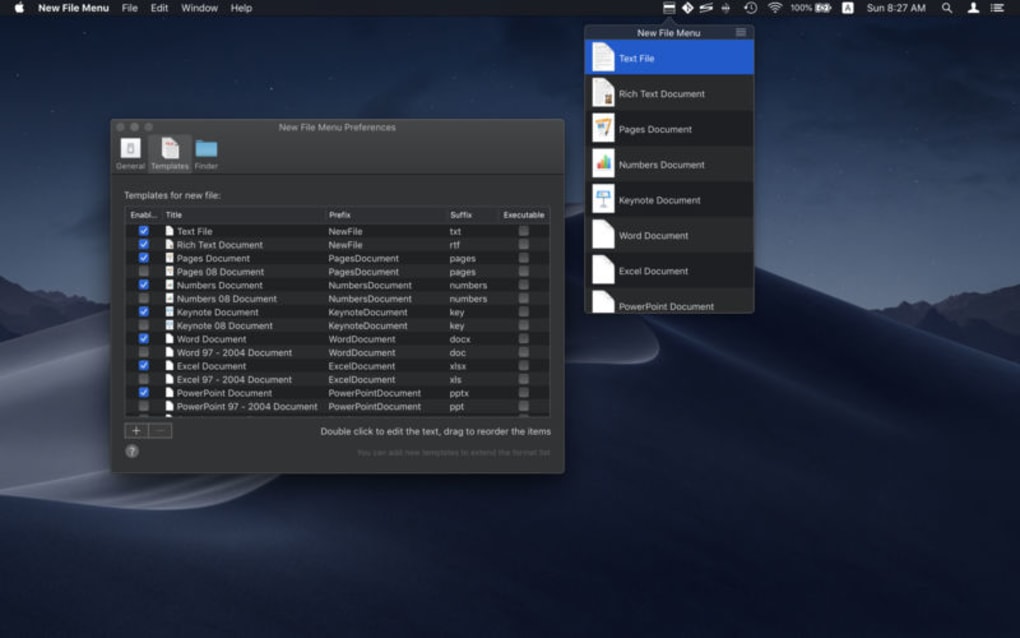
Varsayılan menü Düz Metin (.txt), Zengin Metin (.rtf), Markdown (.md), HTML (.html), JSON (.json) ve istediğiniz uzantıyı manuel olarak belirleyebileceğiniz genel “Empty File” seçeneğini içerir.
Uygulama güvenlik ve gizliliği nasıl ele alıyor?
New File Menu Apple tarafından notaryalıdır, minimum izinlerle çalışır ve telemetri ya da kullanıcı verisi toplamaz. Tek gereken sistem izni, Finder bağlam menüsünü değiştirmek için Accessibility erişimidir; bu izni istediğiniz zaman geri çekebilirsiniz.
Kendi özel dosya şablonlarımı ekleyebilir miyim?
Kesinlikle. ~/Library/Application Support/NewFileMenu/Templates klasörüne bir şablon dosyası koyarak, uygulama otomatik olarak “Custom” alt menüsü altında listeler; böylece tek tıkla ön‑doldurulmuş dosyalar oluşturabilirsiniz.
Sonuç – New File Menu'yu İndirmeli misiniz?
Finder'da zaman harcıyorsanız, yeni bir dosya oluşturmanın ne kadar zahmetli olabileceğini zaten biliyorsunuz. New File Menu, bu sürtüşmeyi temiz, güvenli ve tamamen ücretsiz bir çözümle ortadan kaldırıyor ve modern bir Mac'in her birinde çalışıyor. Sezgisel sağ‑tık entegrasyonu, düşük sistem etkisi ve genişletilebilir şablon sistemi, onu öğrenci, geliştirici, yazar veya sıradan bir kullanıcı için değerli bir ek haline getiriyor. Uygulama notaryalı, düzenli güncellemeler alıyor ve gizliliğe saygı gösterdiği için güvenle kurabilirsiniz.
Dosya‑oluşturma sürecinizi hızlandırmaya hazır mısınız? Ücretsiz olarak New File Menu'yu indirmek için buraya tıklayın ve dosyaları tam ihtiyacınız olan yerde, ekstra adım olmadan, zaman kaybetmeden oluşturmanın hızını deneyimleyin.







